Aydınlatma Mekân Tasarımını Nasıl Şekillendirir
Hedefe yönelik aydınlatma düzenlemeleriyle iç mekân aydınlatmasını ayarlamak, atmosfer yaratmak ve mekânsal derinliği artırmak için ReRoom’un İyileştir aracını nasıl kullanacağınızı öğrenin.
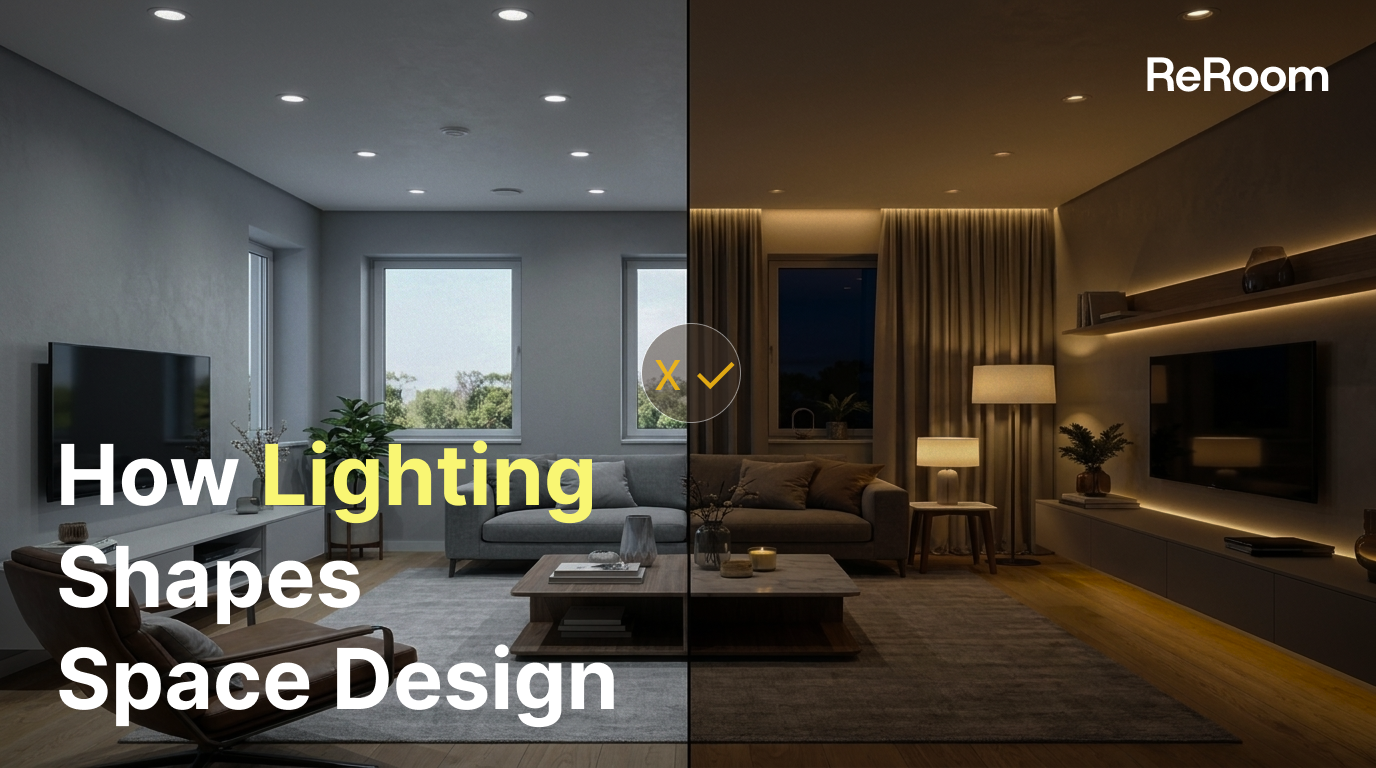
İç mimarlıkta aydınlatma neden önemlidir
Temel bir iç mekân renderı aldıktan sonra görseli hemen teslim etme isteği doğabilir. Ancak çoğu durumda, derinlikten yoksun bir görsel ile ikna edici bir tasarım arasındaki fark aydınlatmadan kaynaklanır.
Aydınlatma, insanların mekânı nasıl algıladığını etkiler. Atmosferi kontrol eder, kilit alanları öne çıkarır, derinlik katar ve malzemelerin hissettirdiği dokuyu değiştirir. Bu eğitimde, ilk render oluşturulduktan sonra aydınlatmayı iyileştirmek için ReRoom’un İyileştir iş akışını kullanacağız.
1. Adım — Giriş yapın ve İyileştir'i açın
Öncelikle ReRoom'a giriş yapın ve İyileştir sayfasına gidin. Buradan Yapay Zekâ Aydınlatma aracını açın.
 Şekil 01. Giriş yapın ve İyileştir'i açın
İyileştir, elinizde hazır bir baz render varken görselin belirli bir bölümünü ayarlamak istediğinizde oldukça kullanışlıdır. Tüm odayı baştan oluşturmak yerine, yalnızca aydınlatma iyileştirmesine ihtiyaç duyan alanları hedefleyebiliriz.
Bu durum özellikle iç mekân tasarımı görsellerinde çok faydalıdır; çünkü aydınlatma sorunları genellikle yereldir: karanlık bir köşe, düz ve sönük bir duvar, odak noktası olmayan bir kanepe alanı veya daha sıcak bir atmosfere ihtiyaç duyan bir yemek masası gibi.
2. Adım — İç mekân renderınızı yükleyin
Ardından, iyileştirmek istediğiniz görseli yükleyin. Bu görsel ReRoom'da üretilmiş bir render, bir tasarım taslağı veya başka bir iç mekân görselleştirmesi olabilir.
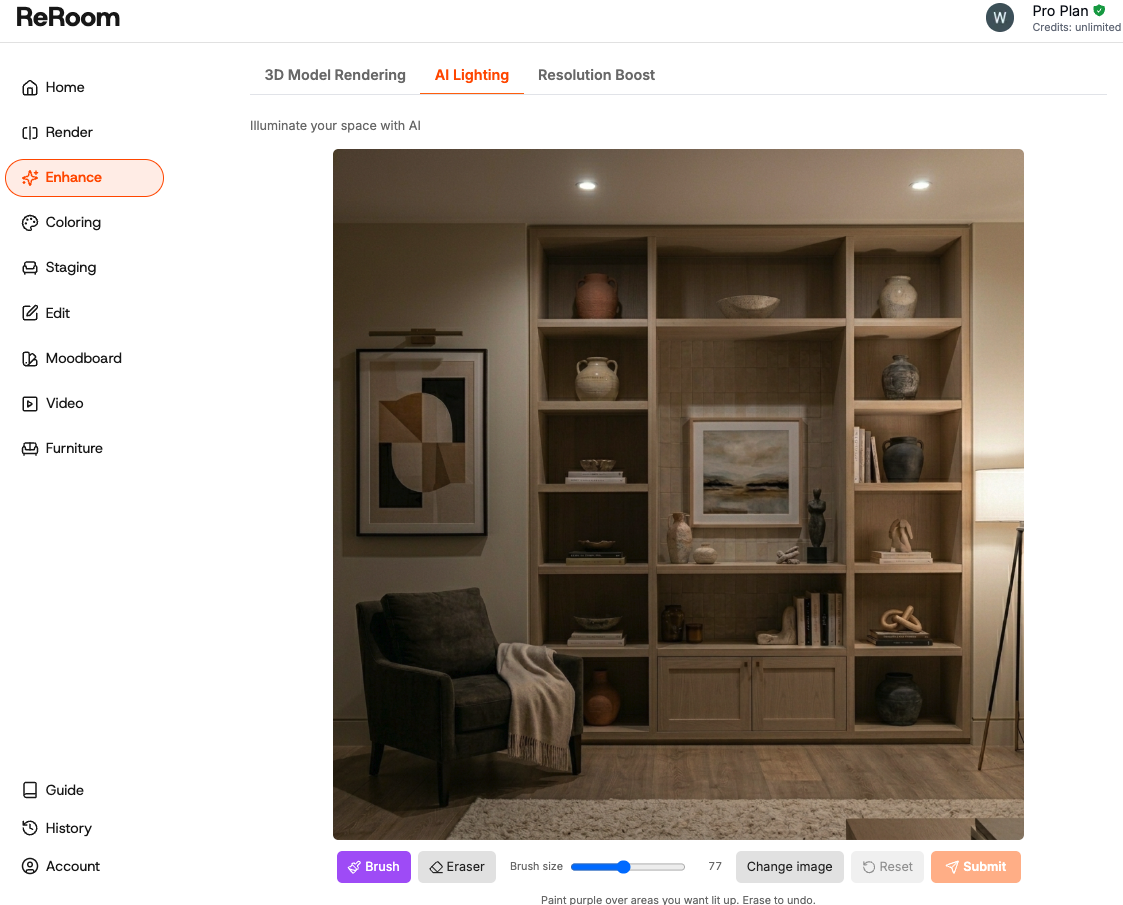 Şekil 02. Düzenlemek istediğiniz iç mekân renderını yükleyin
Düzenlemeye geçmeden önce genellikle üç noktayı kontrol ederiz: odada karanlık köşeler olup olmadığı, aydınlatmanın fazla tekdüze görünüp görünmediği ve ana mobilya alanlarının yeterince görsel olarak öne çıkıp çıkmadığı.
Odanın tamamı homojen bir şekilde aydınlıksa, görsel temiz görünebilir ancak derinlikten yoksun kalabilir. Görselde yalnızca güçlü beyaz ışık kullanılmışsa, mekân soğuk veya aşırı pozlanmış hissi verebilir.
3. Adım — Yeniden ışıklandırmak istediğiniz alanı fırçalayın
Görseli yükledikten sonra fırça aracını kullanarak geliştirmek istediğiniz alanı işaretleyin. Örneğin karanlık bir köşeyi, kanepe alanını, yemek masasını, bir vitrini veya vurgu duvarını fırçalayabilirsiniz.
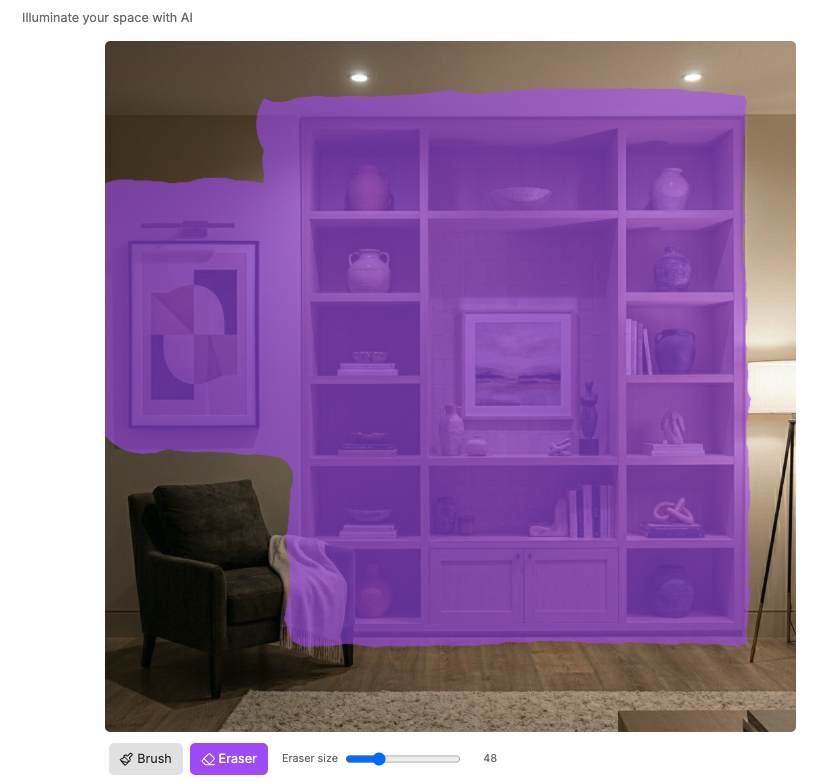 Şekil 03. Aydınlatmasını iyileştirmek istediğiniz alanı fırçalayın
İşin püf noktası, gerçekten genel bir değişiklik istemediğiniz sürece tüm görseli fırçalamaktan kaçınmaktır. Aydınlatma düzenlemelerinde daha küçük fırçalanmış alanlar genellikle daha kontrollü sonuçlar verir.
Örneğin kanepe alanı fazla karanlık görünüyorsa yalnızca kanepe bölgesini ve yakınındaki duvarı fırçalayın. Yemek alanı bir atmosfere ihtiyaç duyuyorsa masanın ve sarkıt lambanın etrafını fırçalayın.
4. Adım — Gönderin ve sonucu karşılaştırın
Hedef alanı fırçalayıp istemi yazdıktan sonra, geliştirilmiş versiyonu üretmek için Gönder butonuna tıklayın.
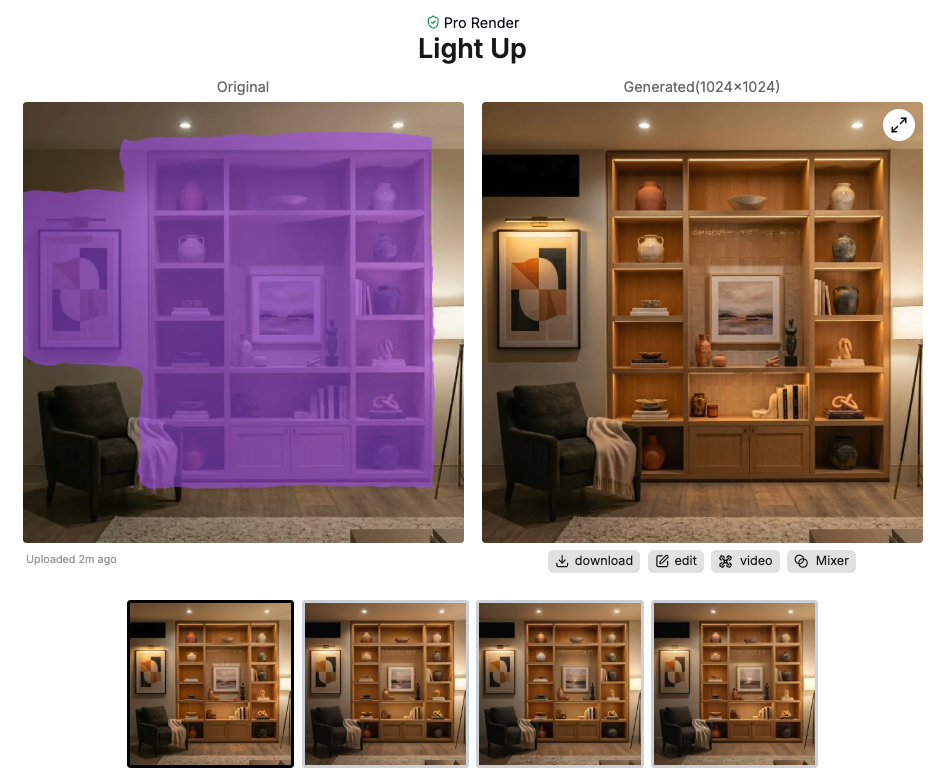 Şekil 04. Aydınlatma düzenlemesini gönderin ve sonucu karşılaştırın
Sonucu saklayıp saklamayacağınıza karar vermeden önce orijinal görselle karşılaştırmanızı öneririz. Aydınlatmanın atmosferi iyileştirip iyileştirmediğini, odak alanının daha net olup olmadığını ve malzemenin hâlâ doğal görünüp görünmediğini kontrol edin.
Bazen en iyi sonuç en parlak olanı değildir. İyi bir aydınlatma düzenlemesi, yalnızca pozlamayı artırmak yerine mekâna daha bilinçli tasarlanmış bir görünüm kazandırmalıdır.
5. Adım — Gölgeler ve kontrast ekleyin
Yapay zekâ ile iç mekân renderı alırken sık yapılan bir hata, ışığı fazlasıyla düz ve homojen bırakmaktır. Her yüzey aynı parlaklığa sahip olduğunda oda derinliğini kaybeder.
Daha gerçekçi bir sonuç elde etmek için bilinçli olarak gölgeler, yönlü ışık ve kontrast ekleriz.
cinematic shadows, contrast lighting, directional light, realistic depth, layered interior atmosphere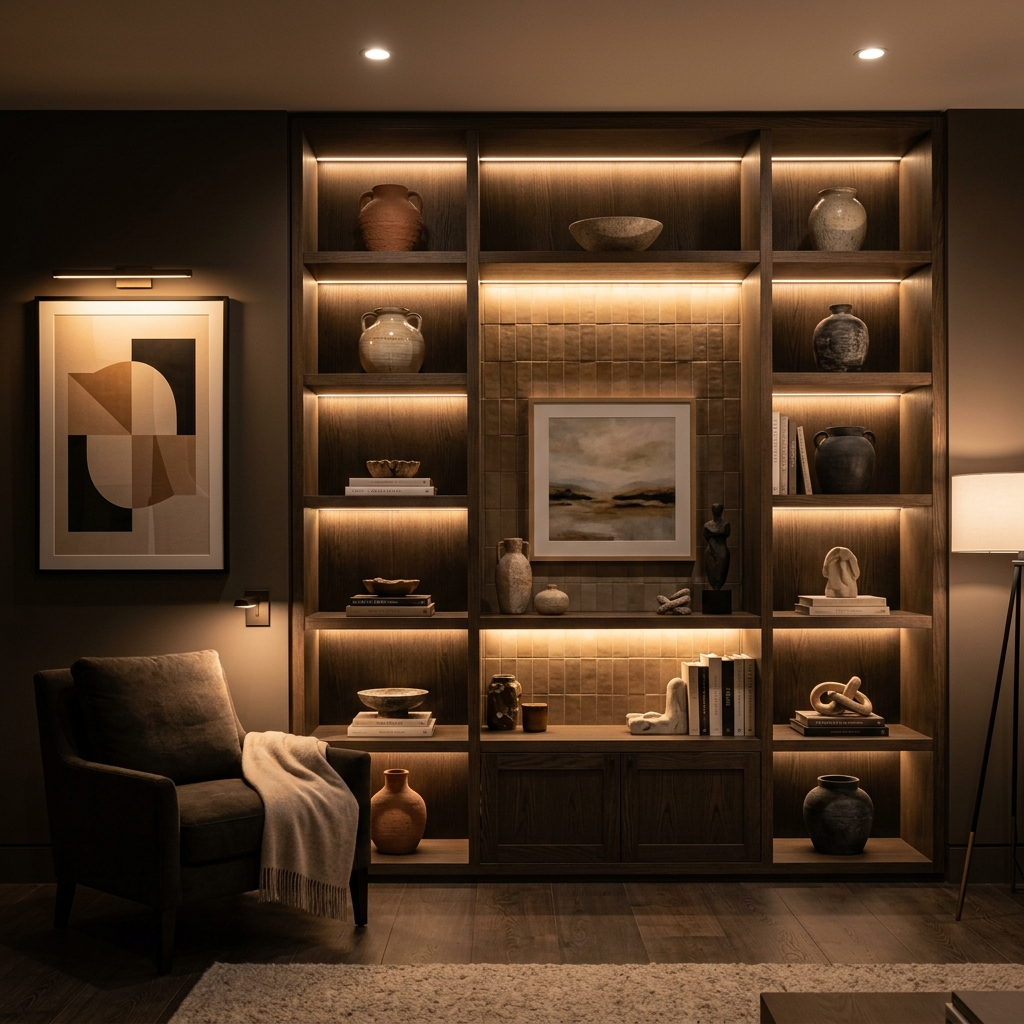 Şekil 05. Gölgeler ve kontrast, daha güçlü bir mekânsal derinlik oluşturmaya yardımcı olur
Amaç görseli daha karanlık hâle getirmek değildir. Amaç, mobilyaların, duvarların ve malzemelerin daha üç boyutlu görünmesi için ışık ve gölge arasında daha iyi bir denge kurmaktır.
Aydınlatma düzenlemelerinden öğrendiklerimiz
Aydınlatma yalnızca son dokunuş niteliğinde bir efekt değildir. İnsanların mekânı algılama biçimini tümüyle değiştirir.
İş akışımızda aydınlatmayı belirli tasarım sorunlarını çözmek için kullanmaya çalışıyoruz: karanlık köşeleri ortadan kaldırmak, sert beyaz ışığı yumuşatmak, önemli mobilyaları öne çıkarmak, gölgeler ve kontrast oluşturmak ve mekân türü için doğru renk sıcaklığını seçmek.
ReRoom yine de bir tasarımcının aydınlatma konusundaki muhakemesinin yerini alamaz. Ancak aydınlatma yönelimlerini hızlıca test etmemize yardımcı olabilir ve erken aşama iç mekân renderlarının incelenmesini, karşılaştırılmasını ve üzerlerinde tartışılmasını kolaylaştırabilir.
İlgili gönderiler
Nano Banana ile İç Mekân Renderları Nasıl Düzenlenir
Yapay zekâ ile iç mekân düzenleme, yalnızca bir görselin daha iyi görünmesini sağlamaktan ibaret değildir; neyin değişeceğini ve neyin olduğu gibi kalacağını kontrol etmekle ilgilidir.
Willy·30 Tem 2026
Yapay Zekâ ile Bitkilendirme Tasarım Panoları Nasıl Oluşturulur
Bir bitkilendirme tasarım panosu yalnızca bir bitki kolajından ibaret değildir; iklimi, su kullanımını ve atmosferi tasarım önerisi için net bir yaklaşıma dönüştürür.
Willy·24 Tem 2026
Statik Renderlar Yapay Zekâ Destekli Gezinti Videolarına Nasıl Dönüştürülür
Statik bir render, tek bir görselden çok daha fazlasına dönüşebilir. Doğru video istemiyle, sürükleyici bir mekânsal gezintiye dönüştürülebilir.
Willy·21 Tem 2026